


In der Softwarebranche besteht hartnäckig die Annahme, dass visuelles Modellieren einen fortgeschrittenen akademischen Hintergrund erfordert. Viele Fachleute zögern, sich mit der Unified Modeling Language (UML) zu beschäftigen, weil sie die Konzepte als zu abstrakt oder theoretisch empfinden. Diese Wahrnehmung schafft eine Eintrittshürde für Business Analysten, Junior-Entwickler und Product Owner, die erheblich von einer klaren Systemvisualisierung profitieren könnten. Die Realität ist jedoch, dass UML-Use-Case-Diagramme für die menschliche Kommunikation konzipiert sind und nicht nur für akademische Übungen. Sie benötigen keinen Masterabschluss, um die Grundlagen zu verstehen. Mit einem strukturierten Ansatz und einem Fokus auf praktische Anwendung kann jeder lernen, das Systemverhalten effektiv zu modellieren.
Dieser Leitfaden zerlegt die Mechanik von Use-Case-Diagrammen in verdauliche Komponenten. Wir werden die Kernelemente, die Beziehungen zwischen ihnen und die Logik untersuchen, die erforderlich ist, um sinnvolle Diagramme zu erstellen. Am Ende dieses Dokuments werden Sie verstehen, wie diese Diagramme als Brücke zwischen geschäftlichen Anforderungen und technischer Umsetzung dienen, ohne dass eine spezialisierte Hochschulbildung erforderlich ist.
🔍 Was ist ein Use-Case-Diagramm?
Ein Use-Case-Diagramm ist ein Verhaltensdiagramm innerhalb des UML-Standards. Sein Hauptzweck besteht darin, die funktionalen Anforderungen eines Systems aus der Sicht eines externen Benutzers oder Akteurs festzuhalten. Es beantwortet die Frage:„Was kann das System tun?” und nicht „Wie macht das System das?” Diese Unterscheidung ist entscheidend für die Planung auf hoher Ebene und die Abstimmung mit den Beteiligten.
Im Gegensatz zu Datenflussdiagrammen oder Sequenzdiagrammen, die sich auf den Datenfluss oder zeitbasierte Interaktionen konzentrieren, fokussieren sich Use-Case-Diagramme auf „Wert. Sie kartieren die Ziele, die verschiedene Benutzer mit der Software erreichen möchten. Dies macht sie zu einem unverzichtbaren Werkzeug für die Anforderungserhebung und die Definition des Anwendungsbereichs.
🎯 Hauptziele
- Visualisierung des Anwendungsbereichs:Die Grenzen des zu modellierenden Systems klar definieren.
- Identifizierung der Benutzer:Ermitteln, wer mit dem System interagiert und welche Rollen sie spielen.
- Kommunikation von Anforderungen:Eine visuelle Sprache bereitstellen, die nicht-technische Beteiligte verstehen können.
- Lückenanalyse:Fehlende Funktionalität oder Bereiche hervorheben, in denen Anforderungen unklar sind.
🧱 Kernkomponenten des Diagramms
Um ein gültiges Use-Case-Diagramm zu erstellen, müssen Sie die vier Standard-Symbole verstehen, die in der Notation verwendet werden. Jedes Symbol repräsentiert ein spezifisches Konzept innerhalb der Systemarchitektur. Es ist keine komplexe Mathematik im Spiel, nur eine logische Darstellung.
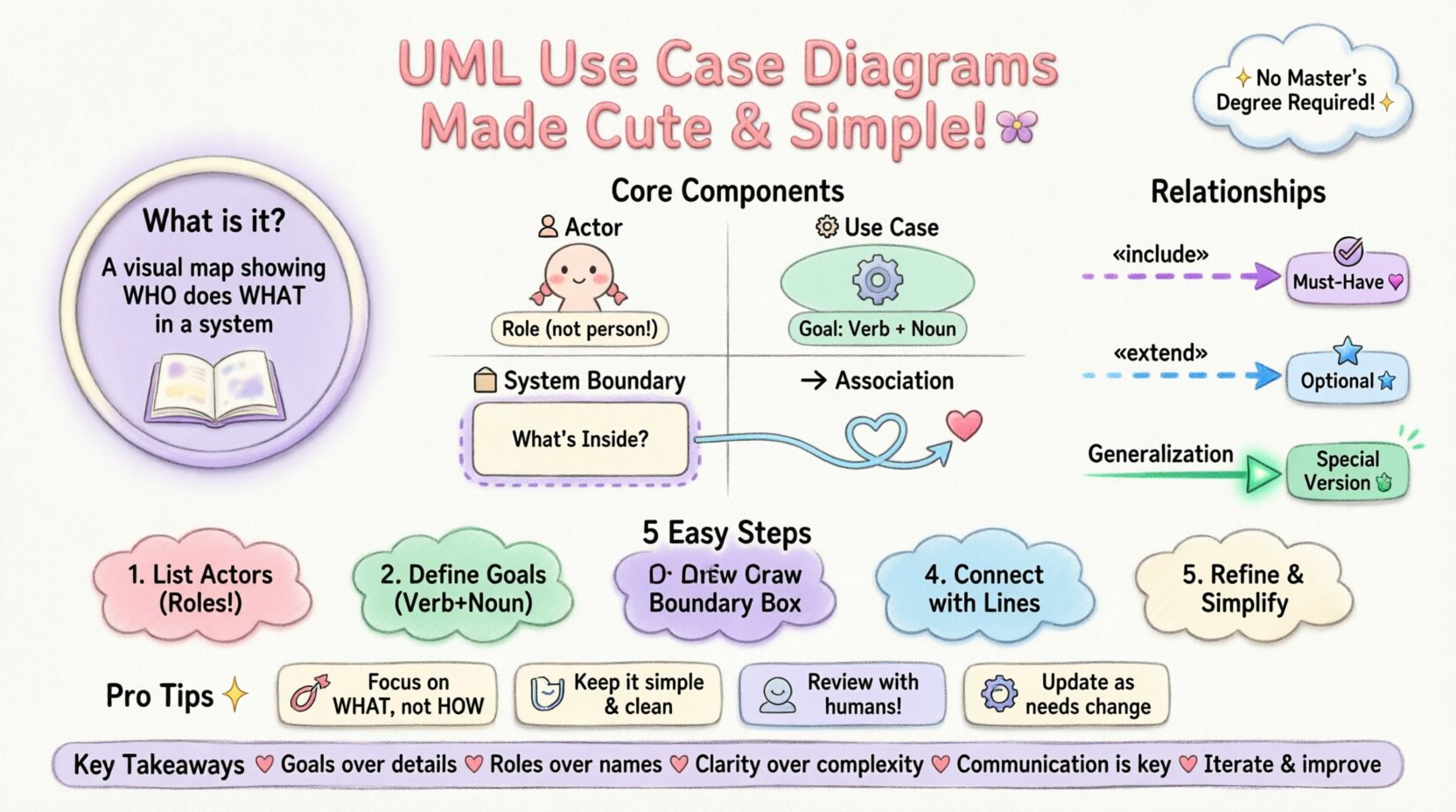
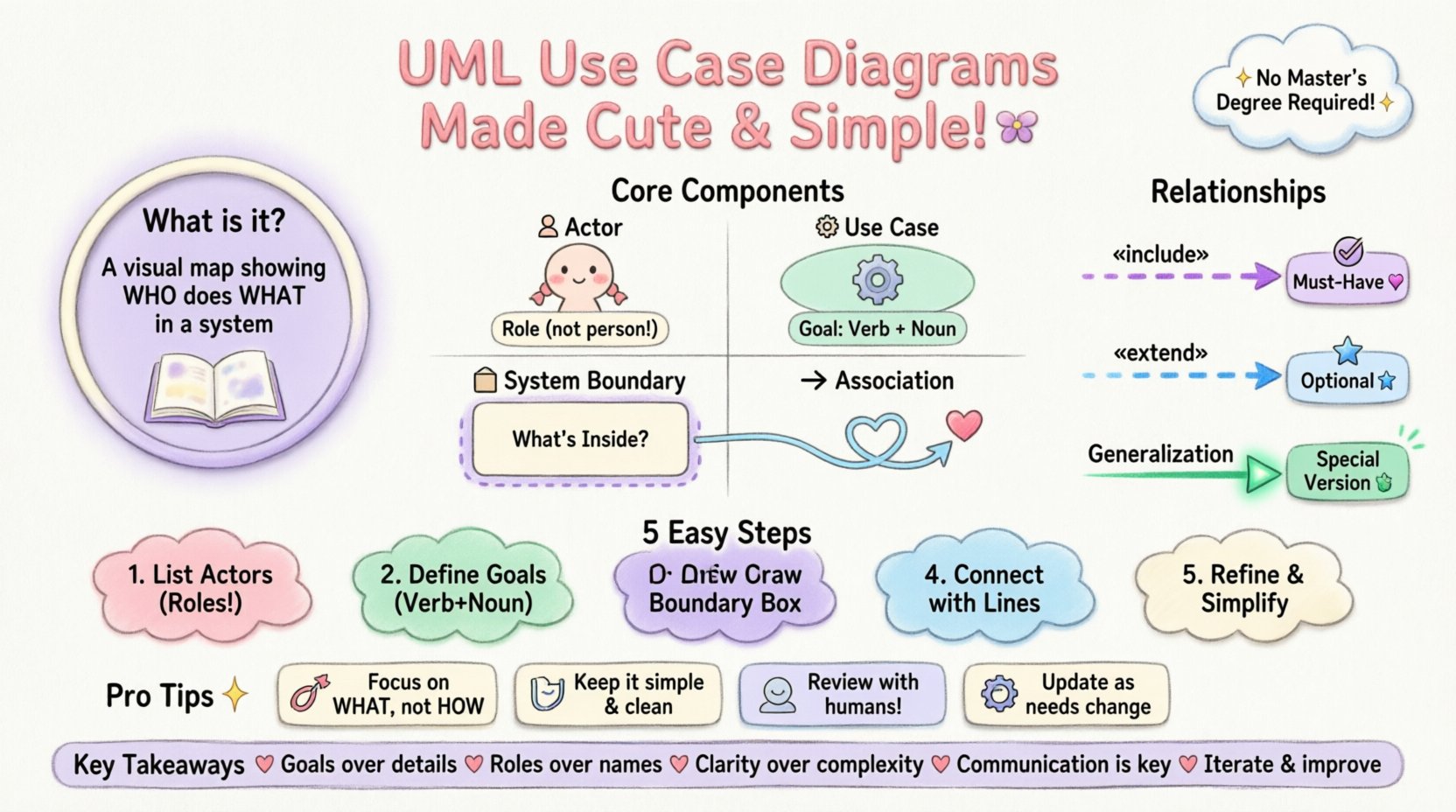
1. Der Akteur (👤)
Ein Akteur repräsentiert eine Rolle, die ein Benutzer oder ein externes System bei der Interaktion mit der Software spielt. Es ist wichtig zu beachten, dass ein Akteur keine spezifische Person ist, sondern eine „Rolle. Ein „Kunde“ ist beispielsweise ein Akteur, aber John Doe ist eine spezifische Instanz dieses Akteurs.
- Menschliche Akteure:Mitarbeiter, Kunden, Administratoren oder Gäste.
- System-Akteure:Externe APIs, Hardware-Geräte oder andere Softwaresysteme, die Daten senden oder empfangen.
- Darstellung:Typischerweise als Strichmännchen oder ein generisches Rechteck mit dem Stereotyp <<Akteur>> gezeichnet.
2. Der Anwendungsfall (⚙️)
Ein Anwendungsfall stellt eine spezifische Funktionseinheit oder ein Ziel dar, das der Akteur erreichen möchte. Er wird üblicherweise als Oval oder Ellipse dargestellt. Der Text innerhalb des Ovals sollte die Aktion im Verb-Nomen-Format beschreiben (z. B. „Bestellung aufgeben“ oder „Bericht erstellen“).
Wesentliche Merkmale eines gültigen Anwendungsfalls sind:
- Atomar:Es sollte ein einziges, eindeutiges Ziel darstellen.
- Wertorientiert:Das Ergebnis muss dem Akteur einen Mehrwert bieten.
- Unabhängigkeit:Es sollte ohne Bezug auf interne Implementierungsdetails beschreibbar sein.
3. Die Systemgrenze (🧱)
Die Systemgrenze ist ein Rechteck, das alle Anwendungsfälle umschließt. Sie definiert den Umfang der zu modellierenden Software oder des Prozesses. Alles außerhalb des Kastens ist extern; alles innerhalb ist Teil des Systems.
Dieses visuelle Signal hilft den Beteiligten zu verstehen, was im aktuellen Projektumfang enthalten ist und was ausgeschlossen ist. Es verhindert Scope Creep in der Designphase, indem die Grenzen des Systems klar markiert werden.
4. Die Assoziation (➡️)
Eine Assoziation ist eine Linie, die einen Akteur mit einem Anwendungsfall verbindet. Sie zeigt an, dass der Akteur mit dieser spezifischen Funktionalität interagiert. Diese Beziehung impliziert, dass der Akteur den Anwendungsfall initiiert oder Informationen daraus erhält.
- Richtung:In der Standard-UML ist die Linie ungerichtet, was bedeutet, dass die Kommunikation in beide Richtungen fließen kann.
- Beschriftung:Manchmal werden Pfeile hinzugefügt, um den Fluss von Steuerung oder Daten anzugeben, obwohl dies für Diagramme auf hoher Ebene oft optional ist.
🔗 Beziehungen verstehen
Einer der verwirrendsten Aspekte für Anfänger ist die Beziehung zwischen verschiedenen Anwendungsfällen. UML bietet spezifische Notationen, um zu beschreiben, wie sich Anwendungsfälle gegenseitig beeinflussen. Diese Beziehungen helfen, Redundanzen zu reduzieren und komplexe Logik zu organisieren.
Übersicht der Beziehungsarten
| Beziehung | Symbol | Bedeutung | Beispiel |
|---|---|---|---|
| Einschließen | ◄───«einschließen»───► | Verpflichtende Abhängigkeit. Ein Anwendungsfall muss einen anderen aufrufen, um seine Aufgabe abzuschließen. | „Bargeld abheben” beinhaltet „Benutzer authentifizieren”. |
| Extend | ◄───«erweitern»───► | Optionales Verhalten. Ein Anwendungsfall fügt unter bestimmten Bedingungen einem anderen Funktionalität hinzu. | „Konto anzeigen” erweitert „Fehlermeldung anzeigen”. |
| Verallgemeinerung | ⬆ (Dreieck) | Vererbung. Ein spezialisierter Akteur oder Anwendungsfall ist eine Variante eines allgemeinen. | „Administrator” ist ein spezialisierter „Benutzer”. |
Tiefer Einblick: Include vs. Extend
Der Unterschied zwischen Include und Extend ist oft eine Quelle der Verwirrung. Das Verständnis des Unterschieds ist für eine korrekte Modellierung von entscheidender Bedeutung.
Include (Das „Muss-Haben”)
Diese Beziehung zeigt an, dass der Basis-Anwendungsfall ohne den beinhalteten Anwendungsfall nicht funktionieren kann. Es ist ein verpflichtender Schritt. Wenn Sie den beinhalteten Anwendungsfall entfernen, schlägt der Basis-Anwendungsfall fehl oder verliert seine Bedeutung.
- Logik: „Um A zu tun, muss ich immer B tun.”
- Anwendungsfall: „Bestellung aufgeben” beinhaltet „Anmelden”.
- Begründung: Sie können keine Bestellung aufgeben, ohne authentifiziert zu sein.
Erweitern (Das “Vielleicht”)
Diese Beziehung zeigt optionales Verhalten an. Der erweiterte Anwendungsfall fügt dem Basis-Anwendungsfall zusätzliche Funktionalität hinzu, jedoch nur, wenn bestimmte Bedingungen erfüllt sind.
- Logik: „Um A zu tun, könnte ich B tun, wenn Bedingung X zutrifft.”
- Anwendungsfall: „Beleg drucken” erweitert “Zahlung verarbeiten”.
- Begründung: Sie bezahlen für Waren, aber Sie drucken nur einen Beleg aus, wenn Sie danach fragen.
📝 Wie man ein Diagramm erstellt (Schritt für Schritt)
Die Erstellung eines Anwendungsfall-Diagramms erfordert keine speziellen Softwarekenntnisse, wohl aber einen strukturierten Prozess. Befolgen Sie diese Schritte, um Genauigkeit und Klarheit zu gewährleisten.
Schritt 1: Identifizieren Sie die Akteure
Beginnen Sie damit, alle Personen oder Dinge aufzulisten, die mit dem System interagieren. Stellen Sie Fragen wie:
- Wer leitet den Prozess ein?
- Wer empfängt die Ausgabe?
- Sind externe Systeme beteiligt?
Schreiben Sie diese als Liste auf. Gruppieren Sie bei Bedarf ähnliche Rollen zusammen. Vermeiden Sie die Auflistung konkreter Namen (z. B. „Jane Smith”) und bleiben Sie bei Rollen (z. B. „Bearbeiter”).
Schritt 2: Definieren Sie die Anwendungsfälle
Brainstormen Sie für jeden Akteur, was er erreichen möchte. Verwenden Sie das Verb-Nomen-Format.
- Schlecht: „Anmelden”, „System”, „Fehler”.
- Gut: „Benutzer authentifizieren”, „Systemeinstellungen verwalten”, „Fehler anzeigen”.
Stellen Sie sicher, dass jeder Anwendungsfall ein vollständiges Ziel darstellt. Wenn ein Schritt nur eine Teilaufgabe ist, könnte er in einem anderen Diagramm gehören oder eine Include-Beziehung sein.
Schritt 3: Zeichnen Sie die Systemgrenze
Zeichnen Sie ein großes Rechteck auf Ihre Zeichenfläche. Dies ist Ihre Systemgrenze. Beschriften Sie sie mit dem Namen der Anwendung oder des Prozesses. Dieses Feld trennt die interne Logik von der externen Interaktion.
Schritt 4: Verbinden Sie Akteure mit Anwendungsfällen
Platzieren Sie Ihre Akteure außerhalb des Kastens und Ihre Anwendungsfälle innerhalb. Zeichnen Sie Linien, die die Akteure mit den Anwendungsfällen verbinden, mit denen sie interagieren. Stellen Sie sicher, dass:
- Kein Anwendungsfall ist isoliert (jedes Oval muss mit mindestens einem Akteur verbunden sein).
- Kein Akteur ist isoliert (jede Strichfigur muss mindestens eine Interaktion haben).
- Linien kreuzen sich nicht unnötig (halten Sie das Diagramm übersichtlich).
Schritt 5: Beziehungen verfeinern
Überprüfen Sie das Diagramm auf Redundanzen. Wenn mehrere Anwendungsfälle einen gemeinsamen Teilschritt teilen, erwägen Sie die Verwendung des Include-Beziehung, um das Diagramm aufzuräumen. Wenn ein Anwendungsfall optionales Verhalten aufweist, verwenden Sie die Extend-Beziehung. Dies reduziert Unordnung und verbessert die Lesbarkeit.
🚫 Häufige Fallstricke, die Sie vermeiden sollten
Selbst erfahrene Modellierer machen Fehler. Die Kenntnis häufiger Fehler kann Ihnen Zeit im Review-Prozess sparen. Hier sind die häufigsten Probleme, die in Anwendungsfalldiagrammen auftreten.
- Beschreibung der Implementierung:Vermeiden Sie technische Begriffe wie „Datenbankabfrage“ oder „API-Anfrage senden“ innerhalb des Anwendungsfalls-Ovals. Diese beschreiben wiedas System funktioniert, nicht wasder Benutzer möchte. Bleiben Sie bei den Geschäftszielen.
- Zu viele Akteure:Wenn Sie Dutzende von Akteuren haben, modellieren Sie möglicherweise zu viel. Gruppieren Sie sie in höherstufige Rollen oder konzentrieren Sie sich für das Anfangsdiagramm auf die primären Akteure.
- Überengineering:Versuchen Sie nicht, jeden einzelnen Klick oder jede Bildschirmübergang zu modellieren. Anwendungsfalldiagramme sind hochlevelig. Detaillierte Abläufe gehören in Sequenzdiagramme oder User Stories.
- Nicht verbundene Anwendungsfälle:Jedes Oval muss mit einem Akteur verbunden sein. Wenn ein Anwendungsfall allein schwebt, ist unklar, wer ihn auslöst.
- Verwirrende Verallgemeinerung:Verwenden Sie Verallgemeinerung nicht für einfache Variationen. Nutzen Sie sie nur, wenn ein Akteur oder ein Anwendungsfall eine spezialisierte Version eines anderen ist (z. B. ist „Gold-Mitglied“ ein „Premium-Benutzer“).
📈 Integration mit anderen Modellen
Anwendungsfalldiagramme stehen selten allein. Sie sind Teil eines größeren Dokumentationsökosystems. Das Verständnis, wie sie sich in andere Artefakte einfügen, hilft Ihnen, effektiv mit Entwicklungsteams zu kommunizieren.
Anwendungsfälle vs. User Stories
User Stories sind textbasierte Beschreibungen von Anforderungen (z. B. „Als Benutzer möchte ich…, damit…“). Anwendungsfalldiagramme liefern die visuelle Karte dieser Stories.
- Umfang:Anwendungsfälle bieten einen hochleveligen Überblick über die funktionalen Bereiche des Systems.
- Detailgrad:User Stories liefern die spezifischen Akzeptanzkriterien und Randfälle.
- Workflow: Das Diagramm zeigt das „Was“, während die Geschichten das „Wie“ darstellen.
Anwendungsfall vs. Datenmodelle
Datenmodelle (wie ER-Diagramme) konzentrieren sich auf die Struktur der Informationen. Anwendungsfall-Diagramme konzentrieren sich auf das Verhalten des Systems. Beide sind notwendig, erfüllen jedoch unterschiedliche Zwecke.
- Datenmodell: Definiert Entitäten, Attribute und Beziehungen (z. B. Benutzer, Bestellung, Produkt).
- Anwendungsfall: Definiert Aktionen, die diese Entitäten manipulieren (z. B. Bestellung erstellen, Produkt aktualisieren).
💡 Best Practices für Klarheit
Um sicherzustellen, dass Ihr Diagramm effektiv ist, befolgen Sie diese Richtlinien für Layout und Benennungskonventionen.
- Konsistente Benennung: Verwenden Sie durchgehend im Dokument dieselbe Terminologie für Akteure und Anwendungsfälle. Wenn Sie es an einer Stelle „Login“ nennen, nennen Sie es an einer anderen Stelle nicht „Anmelden“.
- Logische Gruppierung: Wenn das System groß ist, erwägen Sie, das Diagramm in Teilsysteme aufzuteilen. Gruppieren Sie zusammenhängende Anwendungsfälle visuell.
- Freiraum: Überladen Sie das Diagramm nicht. Lassen Sie Platz zwischen Akteuren und Anwendungsfällen, um die Linien leichter verfolgen zu können.
- Versionskontrolle: Diagramme entwickeln sich weiter. Führen Sie ein Protokoll der Änderungen. Wenn sich eine Anforderung ändert, aktualisieren Sie das Diagramm und vermerken Sie das Revisionsdatum.
- Überprüfung mit den Beteiligten: Zeigen Sie das Diagramm den Benutzern aus dem Geschäftsbereich. Wenn sie es lesen und sagen können: „Ja, so arbeiten wir“, haben Sie Erfolg gehabt. Wenn sie verwirrt sind, vereinfachen Sie es.
🛠️ Werkzeuge und Medien
Sie benötigen keine teure Software, um diese Diagramme zu erstellen. Das Ziel ist Klarheit, keine aufwendigen Grafiken. Die Wahl des Mediums hängt vom Workflow Ihres Teams ab.
- Whiteboards: Hervorragend für erste Brainstorming-Sitzungen. Die geringe Detailtiefe fördert schnelle Iterationen und Diskussionen.
- Stift und Papier: Gut für schnelle Skizzen während Meetings. Einfach zu löschen und neu zu zeichnen.
- Digitale Zeichenwerkzeuge: Jedes Vektorgrafik-Tool kann verwendet werden. Konzentrieren Sie sich auf Standardformen (Ovale, Rechtecke, Strichmännchen).
- Dokumentationsplattformen: Viele Wissensdatenbanken ermöglichen Diagramm-Plugins. Diese stellen sicher, dass das Diagramm zusammen mit der Dokumentation existiert.
Denken Sie daran: Das Werkzeug ist der Logik untergeordnet. Ein handgezeichnetes Diagramm, das die Anforderungen präzise erfasst, ist weitaus wertvoller als ein poliertes digitales Diagramm, das logische Fehler aufweist.
🌟 Abschließende Gedanken zur Zugänglichkeit
Die Hürde beim Verständnis von UML-Use-Case-Diagrammen ist oft psychologisch und nicht technisch. Viele Fachleute gehen davon aus, dass es aufgrund des formalen Standards schwer zu erlernen sei. Das ist jedoch nicht der Fall.
Indem Sie die Notation in ihre Kernkomponenten zerlegen – Akteure, Use Cases und Beziehungen – nehmen Sie die Komplexität heraus. Das Diagramm ist einfach eine Karte dafür, wer innerhalb des Systems was tut. Es ist ein Kommunikationswerkzeug und keine Codierungsspezifikation.
Egal, ob Sie ein Business Analyst, ein Entwickler oder ein Product Owner sind: Die Fähigkeit, das Systemverhalten zu visualisieren, ist eine wertvolle Fähigkeit. Sie reduziert Missverständnisse, bringt Erwartungen in Einklang und spart Zeit während des gesamten Entwicklungslebenszyklus. Sie benötigen keinen fortgeschrittenen Abschluss, um dies zu lernen; Sie brauchen lediglich die Bereitschaft, das Problem klar zu visualisieren.
📚 Wichtige Erkenntnisse
- Use Cases dienen Zielen:Konzentrieren Sie sich darauf, was der Nutzer erreichen möchte, nicht darauf, wie das System dies verarbeitet.
- Akteure sind Rollen:Denken Sie an Rollen, nicht an bestimmte Personen.
- Halten Sie es einfach:Vermeiden Sie es, Beziehungen unnötig zu verkomplizieren. Verwenden Sie Include und Extend nur, wenn es notwendig ist.
- Kommunikation ist entscheidend:Das Diagramm soll von Menschen gelesen werden, nicht nur von Maschinen verarbeitet werden.
- Iterieren Sie:Diagramme ändern sich, wenn sich die Anforderungen weiterentwickeln. Betrachten Sie sie als lebendige Dokumente.
Mit diesem Fundament sind Sie in der Lage, Use-Case-Diagramme effektiv zu erstellen, zu lesen und zu interpretieren. Das Wissen ist zugänglich, und die Vorteile für Ihre Projekte sind sofort spürbar. Beginnen Sie noch heute mit der Modellierung und bringen Sie Klarheit in Ihr Systemdesign.