


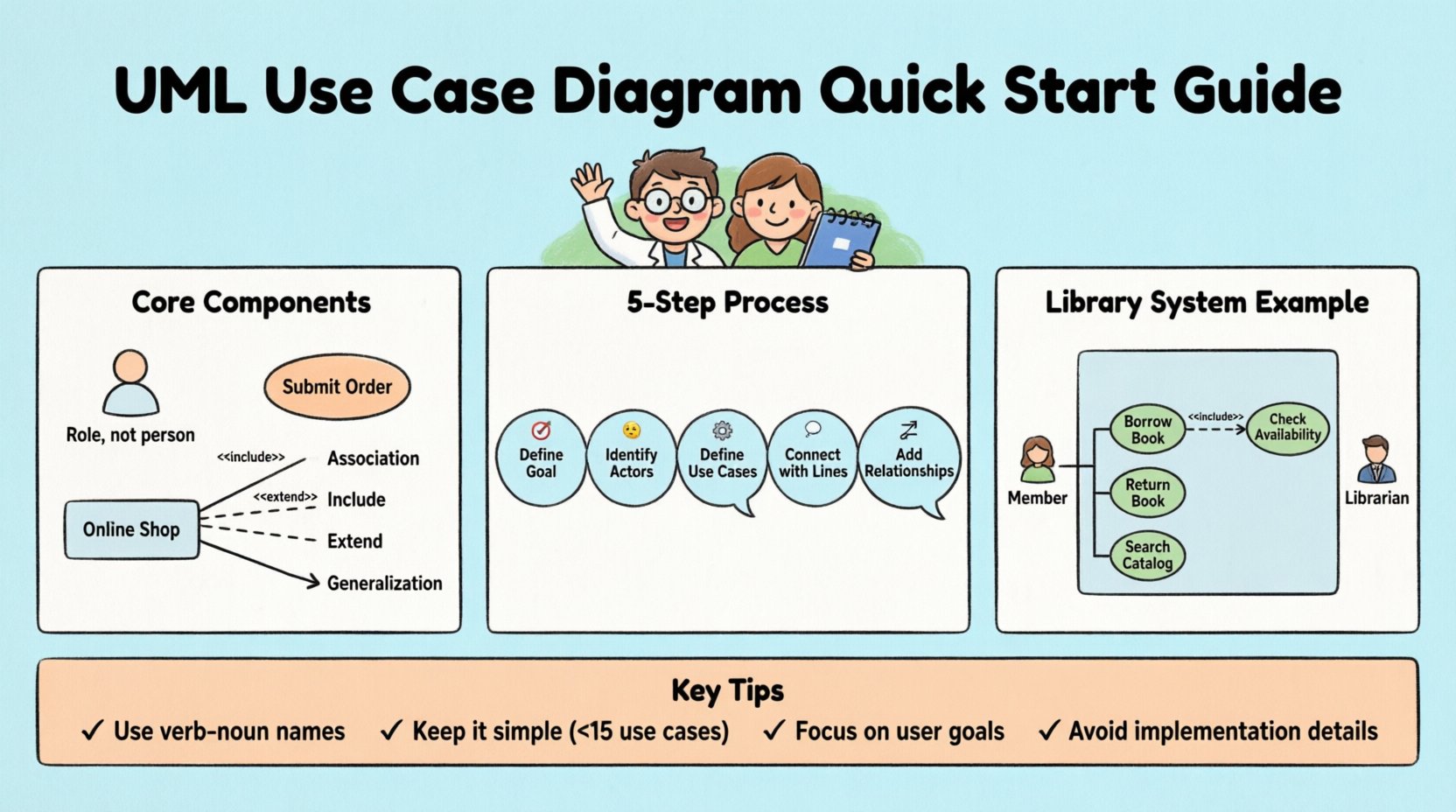
Проектирование программного обеспечения или сложных систем требует четкого плана. Перед написанием хотя бы одной строки кода разработчикам и аналитикам часто необходимо визуализировать, как пользователи взаимодействуют с системой. Именно здесь диаграмма вариантов использования UMLстановится незаменимой. Она обеспечивает высокоуровневое представление функциональности системы с точки зрения внешнего наблюдателя. Однако многие новички испытывают трудности с символами, связями и границами, которые используются. Это руководство разбивает процесс на управляемые шаги.
Независимо от того, являетесь ли вы студентом, бизнес-аналитиком или разработчиком, понимание того, как составлять карты взаимодействий, является критически важным навыком. Следуя этому структурированному подходу, вы сможете создавать диаграммы, которые четко передают намерения. Мы сосредоточимся на основных механизмах, не полагаясь на конкретные инструменты. Принципы остаются неизменными независимо от используемого средства рисования.
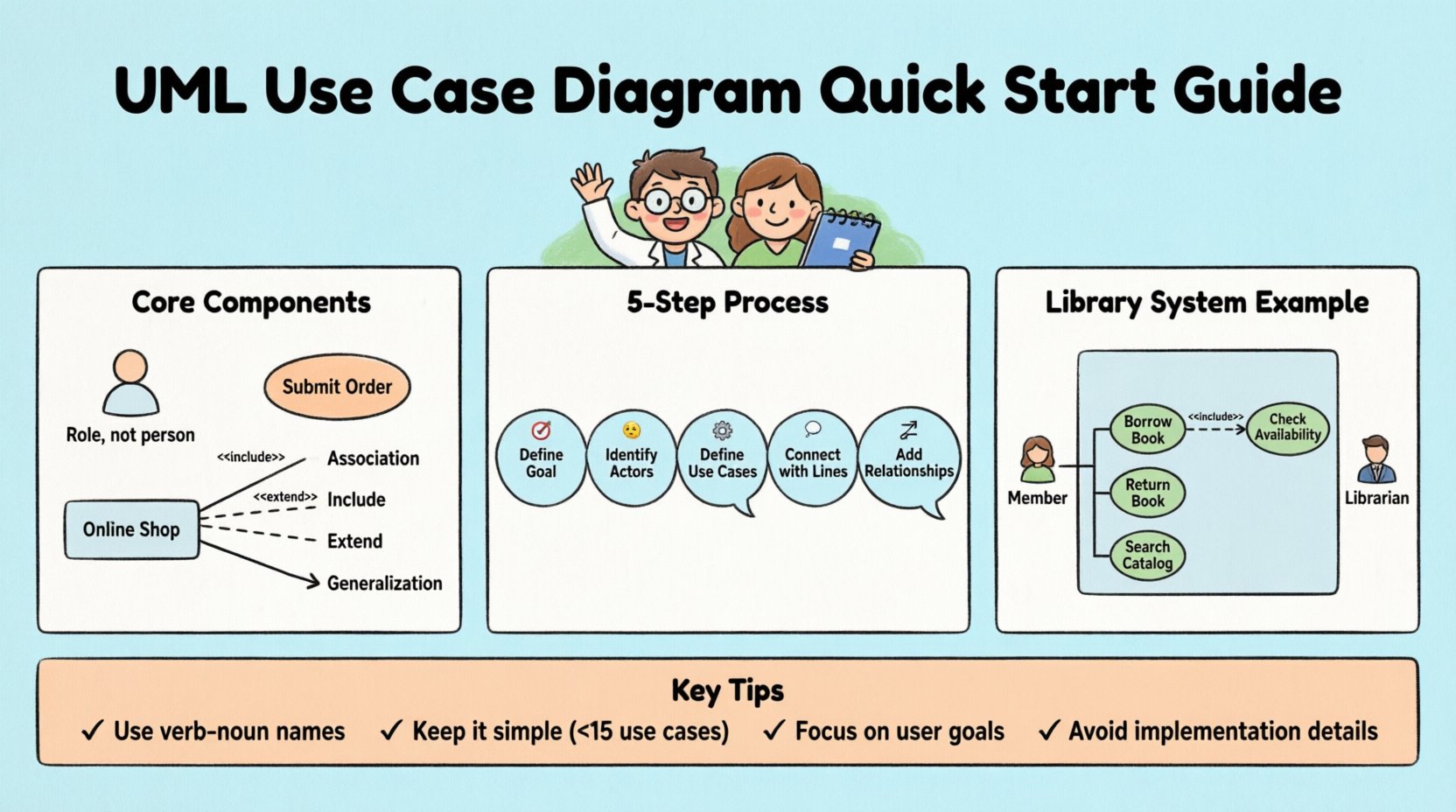
Что такое диаграмма вариантов использования? 🤔
Диаграмма вариантов использования — это диаграмма поведения в наборе языков унифицированного моделирования (UML). Она фиксирует функциональные требования системы. В отличие от диаграммы классов, которая фокусируется на структуре, эта диаграмма фокусируется на поведении. Она отвечает на вопрос: «Кто что делает с системой?»
Речь идет не о том, как система работает изнутри. Речь идет о том, что система предлагает внешнему миру. Представьте это как меню в ресторане. В меню перечислены доступные блюда (варианты использования) и те, кто может их заказать (акторы). В нем не указаны рецепты (внутренняя логика) или планировка кухни (архитектура).
Ключевые преимущества этой диаграммы
- Ясность:Она упрощает сложные требования до визуальных форм.
- Коммуникация:Заинтересованные стороны, не являющиеся техническими специалистами, могут понять поток системы.
- Определение границ:Она помогает определить, что находится внутри и за пределами границ системы.
- Основа для тестирования:Тестовые случаи часто можно вывести непосредственно из вариантов использования.
Основные компоненты диаграммы вариантов использования 🔑
Чтобы создать точную диаграмму, вы должны понимать основные элементы. Есть четыре основных компонента, с которыми вы часто будете сталкиваться.
1. Акторы 👤
Актор представляет роль, которую играет пользователь или внешняя система. Он не представляет конкретного человека. Например, «Клиент» — это актор. «Джон Смит» — нет. Если Джон выходит из системы, а Джейн входит, актор остается «Клиентом».
- Человеческие акторы:Пользователи, которые напрямую взаимодействуют с системой (например, Администратор, Гость).
- Системные акторы:Внешние системы или оборудование, которые взаимодействуют с вашей системой (например, Платежный шлюз, API погоды).
2. Варианты использования ⭕
Вариант использования представляет собой конкретную цель или функцию, которую выполняет система. Обычно он изображается в виде овала. Текст внутри овала описывает действие в формате глагол-существительное.
- Хороший пример: «Оформить заказ»
- Плохой пример: «Заказ» (Слишком общо)
- Плохой пример: «Нажать кнопку» (Слишком технически)
3. Границы системы 🟦
Граница системы — это прямоугольник, охватывающий все варианты использования. Она чётко отделяет систему от акторов. Всё, что находится внутри рамки, является частью системы. Всё, что находится снаружи, — внешним.
- Подпись: Обычно рамка имеет подпись в верхней части (например, «Интернет-магазин» или «Библиотечная система»).
- Связи: Акторы находятся за пределами рамки. Линии пересекают границу, соединяя акторов с вариантами использования.
4. Связи ➡️
Линии соединяют элементы. Различные стили линий обозначают разные типы взаимодействий. Понимание этих линий критически важно для точности.
| Тип связи | Символ | Значение |
|---|---|---|
| Ассоциация | Сплошная линия | Базовое взаимодействие между актором и вариантом использования. |
| Включение | Пунктирная линия ← < |
Один вариант использованиядолжен использовать другой вариант использования для завершения. |
| Расширение | Пунктирная линия → < |
Дополнительное поведение, которое может произойти при определённых условиях. |
| Обобщение | Сплошная линия со стрелкой | Наследование. Специализированный актор или сценарий использования наследуется от родительского. |
Пошаговое руководство по созданию вашей схемы 🛠️
Создание схемы — это процесс исследования. Вы не можете просто нарисовать её, не поняв сначала требования. Следуйте этим пяти этапам, чтобы обеспечить точность.
Шаг 1: Определите цель системы 🎯
Перед рисованием запишите основную цель системы. Зачем существует эта система? Это поможет вам определить, что должно находиться внутри границы системы.
- Пример: «Управление зачислением студентов.»
- Пример: «Обработка онлайн-транзакций по кредитным картам.»
Если функция не поддерживает эту цель, она, вероятно, должна находиться за пределами границы.
Шаг 2: Определите акторов 🧐
Спросите себя: «Кто взаимодействует с этой системой?» Перечислите все возможные роли. Пока не беспокойтесь о конкретных именах.
- Есть ли внутренний пользователь?
- Есть ли публичный пользователь?
- Есть ли внешняя база данных или сервис?
- Есть ли таймер или планировщик?
Нарисуйте схематичные фигуры для этих акторов на холсте. Разместите их за пределами прямоугольника границы системы.
Шаг 3: Определите сценарии использования ⚙️
Для каждого актора спросите: «Что этот актор может делать с системой?» или «Что система делает для этого актора?» Запишите это в виде глаголов.
- Основная цель:Какова основная причина, по которой актор использует систему?
- Второстепенная цель:Есть ли задачи по обслуживанию или функции отчетности?
Нарисуйте овалы для каждого сценария использования. Разместите их внутри прямоугольника границы системы.
Шаг 4: Соедините акторов со сценариями использования 🔗
Нарисуйте сплошные линии между акторами и сценариями использования, с которыми они напрямую взаимодействуют. Это ассоциация связь.
- Если «Администратор» может «Удалить пользователя», проведите линию между «Администратором» и «Удалить пользователя».
- Убедитесь, что линия не пересекает другие линии без необходимости, чтобы сохранить читаемость.
Шаг 5: Добавьте сложные связи 🔗🔗
Не каждое взаимодействие представляет собой прямую линию. Некоторые функции зависят от других.
- Включить:Если «Оформить заказ» всегда требует «Подтвердить оплату», свяжите их стрелкой <
> стрелкой, указывающей на включённый сценарий. - Расширить:Если «Оформить заказ» может опционально требовать «Применить скидку», свяжите их стрелкой <
> стрелкой, указывающей на базовый сценарий. - Наследование:Если «VIP-клиент» является типом «Клиента», проведите линию обобщения.
Типичные ошибки, которых следует избегать 🚫
Даже опытные специалисты допускают ошибки. Вот наиболее частые ловушки и способы их устранения.
1. Смешение системы и реализации
Распространённая ошибка — включение технических шагов в сценарий. Например, «Нажмите кнопку „Отправить“» является деталью реализации. Сценарий должен называться «Отправить форму». Кнопка — это элемент интерфейса, а действие — требование.
2. Слишком много сценариев
Если диаграмма содержит 50 овалов, она слишком сложна. Диаграммы сценариев предназначены для обзора высокого уровня. Если деталей слишком много, разделите систему на подсистемы или перенесите детали в документ «Спецификация сценариев».
3. Нечёткие названия
Избегайте названий вроде «Обработать» или «Что-то сделать». Используйте конкретные глаголы действия. «Рассчитать налог» лучше, чем «Обработать данные».
4. Неправильное направление связей
Направление стрелки имеет значение. В связи <
Подробные примеры сценариев 📝
Для закрепления понимания рассмотрим два различных сценария. Эти примеры показывают, как применять правила на практике.
Сценарий A: Система управления библиотекой 📚
В этой системе пользователи берут книги в долг, а сотрудники управляют инвентарём.
- Акторы:Член, Библиотекарь, Система (для уведомлений о просрочке).
- Варианты использования: Взять книгу, Вернуть книгу, Поиск в каталоге, Продлить срок займа.
- Связи:
- Член библиотеки связан с действием «Взять книгу».
- Библиотекарь связан с действием «Поиск в каталоге».
- Взять книгу <
> Проверить наличие. - Взять книгу <
> Уведомить о просрочке (если активна политика просрочки).
Сценарий B: Система онлайн-голосования 🗳️
Безопасная система для подачи цифровых голосов.
- Акторы: Избиратель, Избирательная комиссия, Сервер аутентификации.
- Варианты использования: Вход, Подать голос, Проверить право голоса, Подсчитать результаты.
- Связи:
- Избиратель связан с действием «Подать голос».
- Подать голос <
> Проверить право голоса. - Проверить право голоса <
> Проверить сервер аутентификации. - Избирательная комиссия связана с действием «Подсчитать результаты».
Рекомендации по созданию чистых диаграмм 🎨
Диаграмма, которую трудно прочитать, теряет свой смысл. Следуйте этим рекомендациям, чтобы обеспечить профессиональное качество.
Расположение и отступы
- Группируйте связанные варианты использования вместе.
- Соблюдайте единообразие в названиях акторов (используйте одну и ту же метку на протяжении всей диаграммы).
- Избегайте пересечения линий там, где это возможно. Если пересечение неизбежно, используйте символ мостика или проведите линию в обход.
Правила подписей
- Всегда подписывайте линии, если связь не очевидна.
- Используйте <
> или < > или < > на пунктирных линиях. - Сохраняйте текст читаемым и центрированным внутри фигур.
Контроль версий
Требования меняются. Ваша диаграмма должна это отражать. При обновлении диаграммы:
- Укажите дату ревизии.
- Документируйте причину удаления или добавления сценария использования.
- Убедитесь, что все члены команды работают с последней версией.
Интеграция с другими диаграммами 🔗
Диаграмма сценариев использования редко является самостоятельным документом. Она лучше всего работает в составе более широкого набора UML.
С диаграммами последовательности
Как только вы определили сценарий использования, вы можете создать диаграмму последовательности, чтобы показать пошаговый поток сообщений между объектами. Сценарий использования является триггером; диаграмма последовательности — это детальное взаимодействие.
С диаграммами классов
Сценарии использования часто определяют создание классов. Если сценарий называется «Расчет процентов», вероятно, будет задействован класс «Кредит». Диаграмма сценариев использования помогает определить необходимый объем классов.
С диаграммами автоматов состояний
Если сценарий использования включает сложные изменения состояний (например, «Статус заказа»), диаграмма автомата состояний может дополнить сценарий использования, показывая жизненный цикл объекта.
Обработка граничных случаев и исключений ⚠️
Системы часто выходят из строя или ведут себя непредсказуемо. Надежная диаграмма учитывает такие сценарии, не загромождая основной поток.
- Используйте <
> для ошибок: Если сценарий «Вход в систему» не удаётся из-за «Неверного пароля», вы можете смоделировать это как расширение. Однако сохраняйте простоту. Не моделируйте каждое сообщение об ошибке. - Сосредоточьтесь на счастливом пути:Сначала приоритизируйте успешный поток. Добавляйте исключения позже, если они требуют значительных изменений в поведении системы.
- Альтернативные потоки:Документируйте их в текстовых спецификациях, а не на самой диаграмме, чтобы сохранить визуальную чистоту.
Поддержание диаграммы во времени 🔄
Программное обеспечение развивается. Диаграмма, созданная в начале проекта, может устареть, если требования изменятся. Вот как её поддерживать.
- Обзор во время спринтов:Проверьте, требуют ли новые функции новые сценарии использования.
- Удаление устаревших функций:Если функция устарела, удалите овал сценария использования.
- Обновление акторов:Если в организации появляется новая роль, добавьте соответствующего актора на диаграмму.
- Проверка согласованности:Убедитесь, что диаграмма соответствует логике текущей кодовой базы.
Часто задаваемые вопросы ❓
Можно ли использовать диаграмму сценариев использования для не-программных проектов?
Да. Хотя это наиболее распространено в программном обеспечении, метод применим к любой системе с входами и выходами. Например, к производственному процессу или рабочему процессу обслуживания клиентов.
Какое количество сценариев использования считается избыточным?
Строгого числа не существует, но если диаграмму приходится уменьшать, чтобы увидеть всю картину целиком, скорее всего, она слишком перегружена. Для ясности стремитесь к количеству менее 10–15 сценариев использования на одну диаграмму.
Нужно ли показывать каждый отдельный клик по кнопке?
Нет. Диаграммы сценариев использования находятся на уровне целей пользователя. Клик по кнопке относится к проектированию пользовательского интерфейса, что является уровнем абстракции более низкого уровня.
Что делать, если в системе нет человеческих акторов?
Это возможно. Система может взаимодействовать с другими системами или датчиками. В этом случае внешней системой является актор. Например, система «Логгер данных с датчиков» может иметь «Метеостанцию» в качестве актора.
Краткое резюме ключевых выводов 📌
- Начните с целей:Узнайте, что делает система, прежде чем приступать к рисованию.
- Используйте стандартные символы:Соблюдайте стандарты UML для акторов (палочный человечек), сценариев использования (овал) и границ (прямоугольник).
- Чёткие связи:Различайте связи: ассоциация, включение (include), расширение (extend) и обобщение (generalization).
- Делайте это просто:Избегайте деталей реализации и сосредоточьтесь на ценности для пользователя.
- Итеративно:Рассматривайте диаграмму как живой документ, который развивается вместе с проектом.
Соблюдая эти рекомендации, вы создадите диаграммы, которые станут эффективными инструментами коммуникации. Они закрывают разрыв между бизнес-потребностями и технической реализацией. С практикой создание таких диаграмм станет естественной частью вашего рабочего процесса проектирования. В первую очередь уделяйте внимание ясности и точности.