


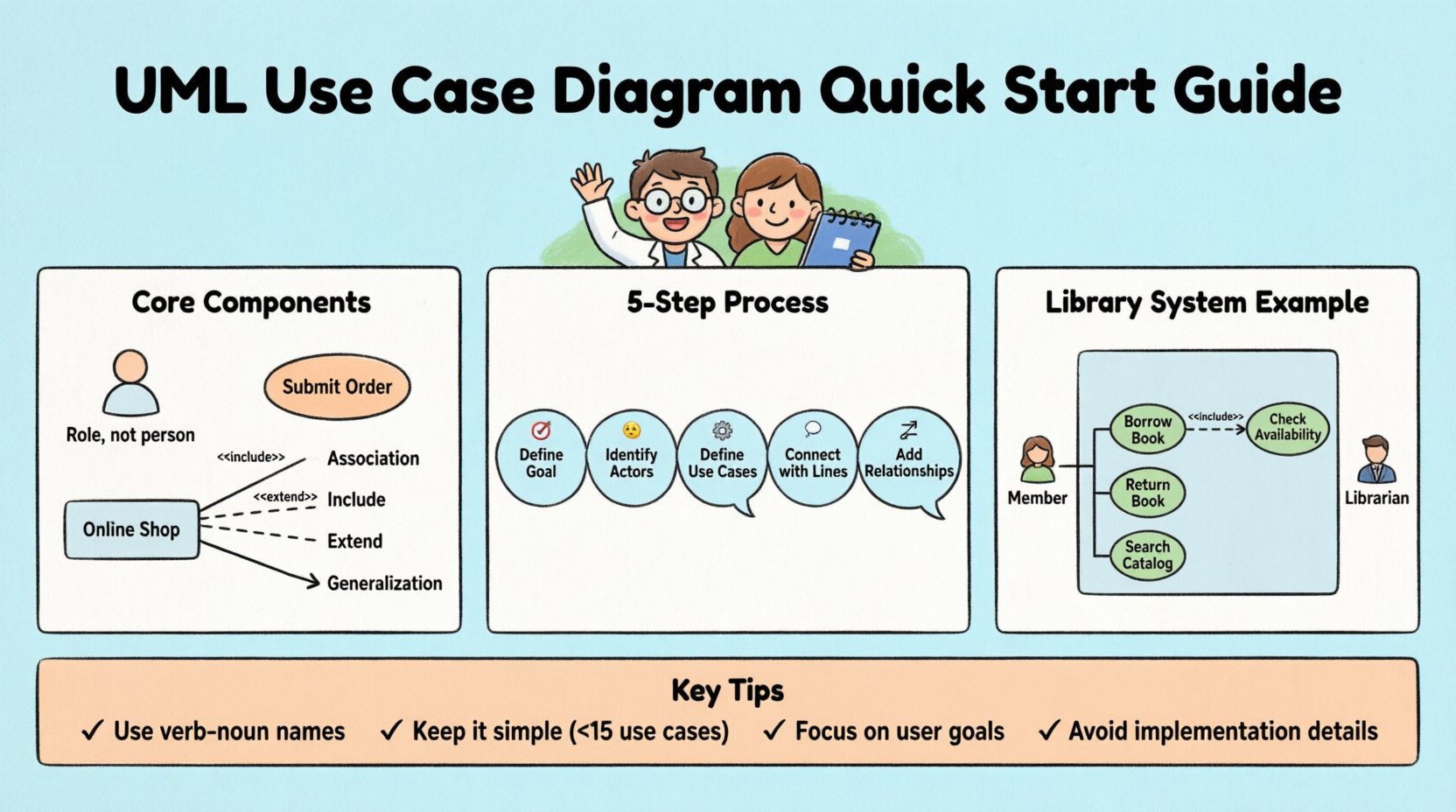
設計軟體或複雜系統需要清晰的藍圖。在撰寫任何程式碼之前,開發人員和分析師通常需要先視覺化使用者如何與系統互動。這正是「UML 使用案例圖變得至關重要。它從外部觀察者的角度提供系統功能的高階視圖。然而,許多初學者對其中涉及的符號、關係和邊界感到困惑。本指南將此過程分解為可管理的步驟。
無論您是學生、業務分析師還是開發人員,了解如何規劃互動都是一項關鍵技能。透過遵循此結構化方法,您可以建立清晰傳達意圖的圖表。我們將專注於核心機制,而不依賴特定工具。無論使用何種繪圖媒介,這些原則都保持一致。
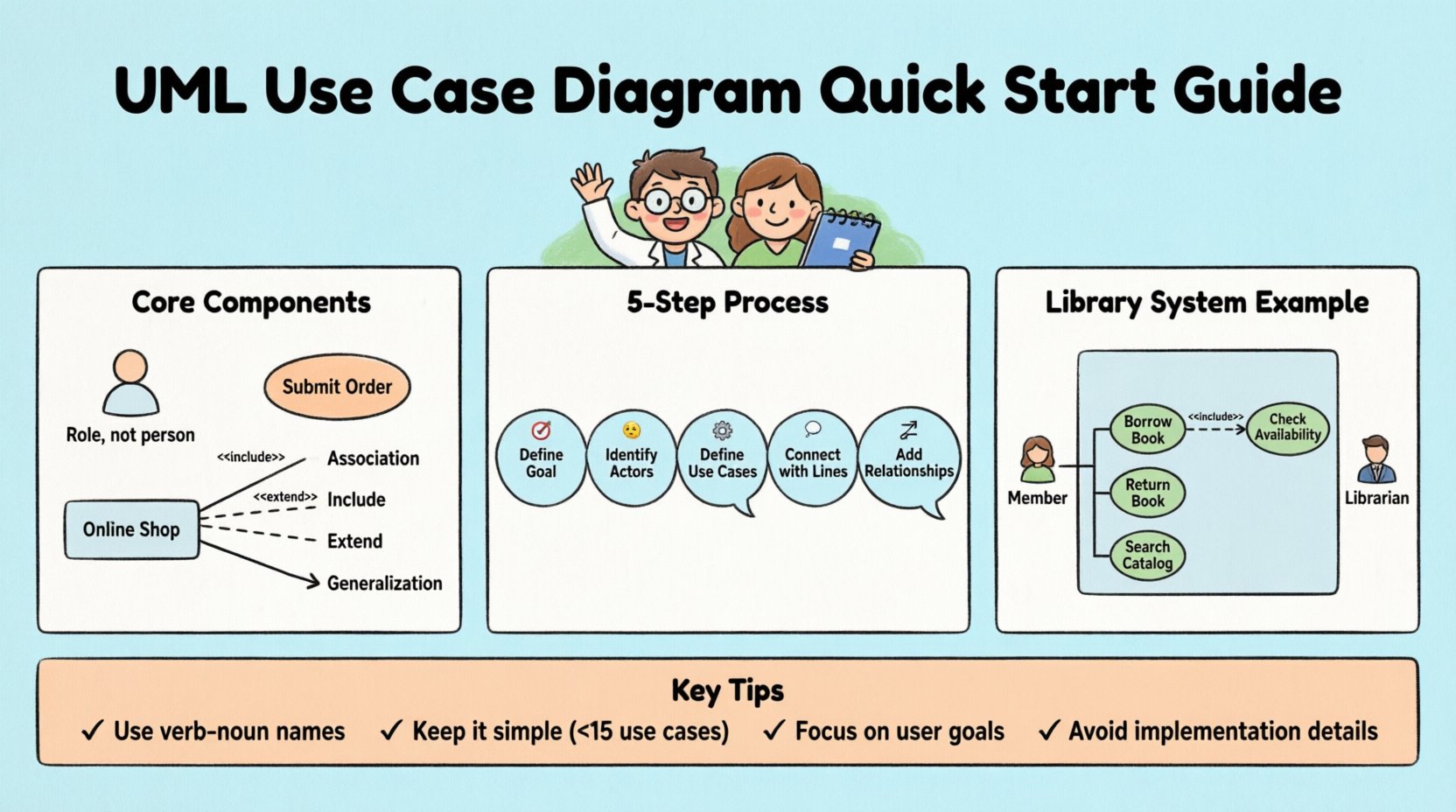
什麼是使用案例圖?🤔
使用案例圖是統一建模語言(UML)集合中的一種行為圖。它捕捉系統的機能需求。與專注於結構的類別圖不同,此圖表專注於「行為」。它回答以下問題:「「誰對系統做了什麼?」
它並非關於系統內部如何運作,而是關於系統對外提供什麼。可以將其想像為餐廳的菜單。菜單列出可用的菜色(使用案例)以及誰可以點餐(參與者)。它不會列出食譜(內部邏輯)或廚房佈局(架構)。
此圖表的主要效益
- 清晰度:它將複雜的需求簡化為視覺形狀。
- 溝通:非技術利害關係人也能理解系統流程。
- 範圍定義:它有助於定義系統邊界內與邊界外的內容。
- 測試基礎:測試案例通常可直接從使用案例中衍生。
使用案例圖的核心元件 🔑
要建立準確的圖表,您必須了解其建構模組。您將經常遇到四個主要元素。
1. 參與者 👤
參與者代表使用者或外部系統所扮演的角色。它不代表特定個人。例如,「顧客」是參與者,而「約翰·史密斯」則不是。如果約翰登出而珍登入,參與者仍為「顧客」。
- 人類參與者:直接與系統互動的使用者(例如:管理員、訪客)。
- 系統參與者:與您的系統互動的外部系統或硬體(例如:金流閘道、天氣 API)。
2. 使用案例 ⭕
使用案例代表系統執行的特定目標或功能。它通常以橢圓形表示。橢圓內的文字以動詞加名詞的格式描述該動作。
- 良好範例:「提交訂單」
- 不良範例:「訂單」(過於模糊)
- 不良範例:「點擊按鈕」(過於技術化)
3. 系統邊界 🟦
系統邊界是一個包圍所有使用案例的矩形。它清楚地區分系統與參與者。框內的任何內容都是系統的一部分,框外的內容則為外部。
- 標籤:該框通常在上部標有標籤(例如:「線上商店」或「圖書館系統」)。
- 連接:參與者位於框外。線條穿越邊界以將參與者與使用案例連接起來。
4. 關聯 ➡️
線條用於連接各元素。不同的線條樣式代表不同類型的互動。理解這些線條對於準確性至關重要。
| 關聯類型 | 符號 | 含義 |
|---|---|---|
| 關聯 | 實線 | 參與者與使用案例之間的基本溝通。 |
| 包含 | 虛線 ← < |
一個使用案例必須使用另一個使用案例以完成。 |
| 擴展 | 虛線 → < |
在特定條件下可能發生的可選行為。 |
| 泛化 | 帶有箭頭的實線 | 繼承。一個專用的參與者或用例從父級繼承。 |
逐步創建您的圖表指南 🛠️
創建圖表是一個發現的過程。您不能在不先理解需求的情況下簡單地繪製它。請遵循這五個階段以確保準確性。
步驟 1:定義系統目標 🎯
在繪圖之前,請寫下系統的主要目的。為什麼這個系統存在?這有助於您確定哪些內容屬於系統邊界內。
- 範例:「管理學生註冊。」
- 範例:「處理線上信用卡交易。」
如果某個功能不支援此目標,它很可能屬於邊界之外。
步驟 2:識別參與者 🧐
問自己:「誰與此系統互動?」列出所有潛在角色。暫時不必擔心具體名稱。
- 是否有內部使用者?
- 是否有公眾使用者?
- 是否有外部資料庫或服務?
- 是否有計時器或排程器?
在畫布上為這些參與者繪製火柴人圖示。將它們放置在系統邊界矩形之外。
步驟 3:定義用例 ⚙️
對於每個參與者,請問:「這個參與者能用系統做什麼?」或「系統為這個參與者做什麼?」將這些內容以動詞形式寫下來。
- 主要目標:參與者使用系統的主要原因是什麼?
- 次要目標:是否有維護任務或報表功能?
為每個用例繪製橢圓形。將它們放置在系統邊界矩形內部。
步驟 4:將參與者連接到用例 🔗
在參與者與其直接互動的用例之間繪製實線。這是「關聯」關係。
- 如果「管理員」可以「刪除使用者」,請在「管理員」與「刪除使用者」之間畫一條線。
- 確保該線不會不必要地穿過其他線,以維持可讀性。
步驟 5:新增複雜關係 🔗🔗
並非所有互動都是直接連線;某些功能會依賴其他功能。
- 包含:如果「下訂單」總是需要先「確認付款」,請以一個 <
> 箭頭指向被包含的用例。 - 延伸:如果「下訂單」可能選擇性地需要「套用折扣」,請以一個 <
> 箭頭指向基礎用例。 - 繼承:如果「VIP 客戶」是「客戶」的一種類型,請畫一條泛化線。
應避免的常見錯誤 🚫
即使是經驗豐富的從業人員也會犯錯。以下是最常遇到的陷阱及其修正方法。
1. 混淆系統與實作
常見的錯誤是在用例中納入技術步驟。例如,「點擊送出按鈕」是實作細節。用例應為「送出表單」。按鈕是使用者介面元素,而動作才是需求。
2. 用例過多
如果圖表有 50 個橢圓形,則過於複雜。用例圖是用於高階概覽的。如果細節過多,請將系統拆分為子系統,或將細節移至用例規格文件。
3. 名稱模糊
避免使用如「處理」或「執行某事」等名稱。請使用具體的動詞。「計算稅額」比「處理資料」更佳。
4. 關係方向錯誤
箭頭的方向至關重要。在 <
情境詳細範例 📝
為了鞏固理解,讓我們檢視兩個不同的情境。這些範例展示了如何在實務中應用這些規則。
情境 A:圖書館管理系統 📚
在此系統中,使用者可以借書,而員工負責管理庫存。
- 參與者:會員、圖書館員、系統(用於逾期通知)。
- 使用案例:借書、還書、搜尋目錄、續借。
- 關聯關係:
- 會員與借書關聯。
- 圖書館員與搜尋目錄關聯。
- 借書 <
> 檢查可用性。 - 借書 <
> 通知逾期(若逾期政策已啟用)。
情境 B:線上投票系統 🗳️
一個用於投遞數位選票的安全系統。
- 參與者:選民、選舉委員會、驗證伺服器。
- 使用案例:登入、投遞選票、驗證資格、統計結果。
- 關聯關係:
- 選民與投遞選票關聯。
- 投遞選票 <
> 驗證資格。 - 驗證資格 <
> 檢查驗證伺服器。 - 選舉委員會與統計結果關聯。
清晰圖表的最佳實踐 🎨
難以閱讀的圖表將失去其意義。請遵循以下指南以確保專業品質。
佈局與間距
- 將相關的使用案例分組。
- 保持參與者名稱一致(全程使用相同標籤)。
- 盡量避免線條交叉。若必須交叉,請使用橋接符號或將線條繞行。
標籤規範
- 若關聯關係不明顯,請務必為線條添加標籤。
- 使用 <
> 如 < > 或 < > 標註在虛線上。 - 確保文字清晰易讀,並置於圖形中央。
版本控制
需求會變更,您的圖表應反映此變化。更新圖表時:
- 註明修訂日期。
- 記錄某個使用案例被移除或新增的原因。
- 確保所有團隊成員都查看最新版本。
與其他圖表的整合 🔗
使用案例圖很少是獨立文件,它作為更大範圍 UML 套件的一部分時效果最佳。
與序列圖表
一旦識別出使用案例,即可建立序列圖表以顯示物件之間的逐步訊息流程。使用案例是觸發點;序列圖表則是詳細的互動說明。
與類別圖表
使用案例常驅動類別的建立。若使用案例為「計算利息」,則很可能涉及「貸款」類別。使用案例圖有助於識別所需類別的範圍。
與狀態機圖表
若使用案例涉及複雜的狀態變更(例如「訂單狀態」),狀態機圖表可作為使用案例的補充,以顯示物件的生命週期。
處理邊緣案例與例外狀況 ⚠️
系統常會失敗或表現異常。健全的圖表應涵蓋這些情境,同時不使主流程變得雜亂。
- 使用 <
> 表示錯誤: 若「登入」使用案例因「密碼錯誤」而失敗,可將此建模為延伸案例。但請保持簡潔,不要將每個錯誤訊息都建模。 - 專注於正常流程:優先處理成功流程。若例外狀況需要大幅變更系統行為,再於後續加入。
- 替代流程:將這些記錄在文字規格文件中,而非直接繪製於圖表上,以維持視覺清晰。
長期維護圖表 🔄
軟體會不斷演進。若需求發生變更,專案初期建立的圖表可能過時。以下是維護方法。
- 於衝刺期間進行審查:檢查新功能是否需要新的使用案例。
- 移除過時的功能:如果某個功能已棄用,請移除對應的使用案例橢圓。
- 更新參與者:如果組織中新增了某個角色,請將對應的參與者加入圖表中。
- 一致性檢查:確保圖表與當前的程式碼邏輯相符。
常見問題 ❓
我可以在非軟體專案中使用使用案例圖嗎?
可以。雖然最常見於軟體領域,但適用於任何具有輸入與輸出的系統。例如製造流程或客戶服務工作流。
使用案例數量多少才算過多?
沒有嚴格的數量限制,但如果圖表需要縮小才能看到全貌,則可能過於擁擠。為求清晰,建議每個圖表的使用案例數量控制在 10 至 15 個以內。
我需要顯示每個按鈕點擊嗎?
不需要。使用案例圖聚焦於使用者目標層級。按鈕點擊屬於使用者介面設計,屬於較低層次的抽象。
如果系統沒有人類參與者怎麼辦?
這是可能的。系統可能與其他系統或感測器互動。在這種情況下,外部系統即為參與者。例如,「感測器資料記錄器」系統可能將「氣象站」視為參與者。
重點摘要 📌
- 從目標開始:繪圖前先了解系統的功能。
- 使用標準符號:遵循 UML 規範:參與者使用小人圖示,使用案例使用橢圓,系統邊界使用矩形。
- 明確的關係:區分關聯、包含、擴展與泛化。
- 保持簡潔:避免實作細節,專注於使用者價值。
- 持續迭代:將圖表視為隨專案演進的動態文件。
遵循這些指引,您將製作出能有效溝通的圖表。它們能填補業務需求與技術實作之間的差距。透過練習,建立這些圖表將成為您設計工作流程中的自然環節。請始終將清晰與準確視為首要原則。