


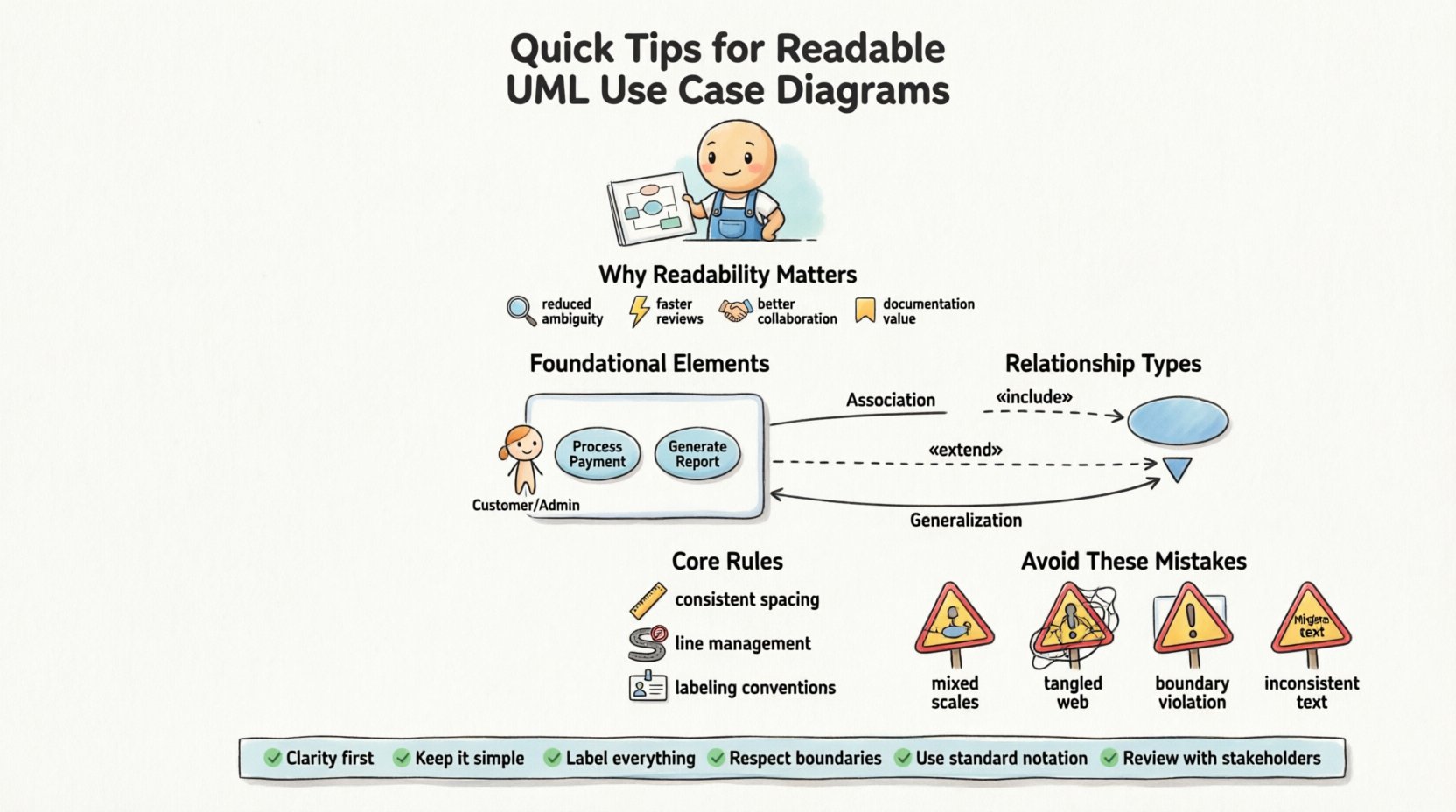
Die Erstellung einer klaren visuellen Darstellung der Systemfunktionalität ist eine entscheidende Fähigkeit für jeden Softwarearchitekten oder Business Analysten. Ein UML-Use-Case-Diagramm dient als Brücke zwischen technischer Implementierung und geschäftlichen Anforderungen. Wenn diese Diagramme jedoch unübersichtlich oder mehrdeutig werden, verlieren sie ihren Wert vollständig. Dieser Leitfaden bietet einen strukturierten Ansatz zur Erstellung von Diagrammen, die effektiv kommunizieren, ohne dass jahrelange Erfahrung erforderlich ist.
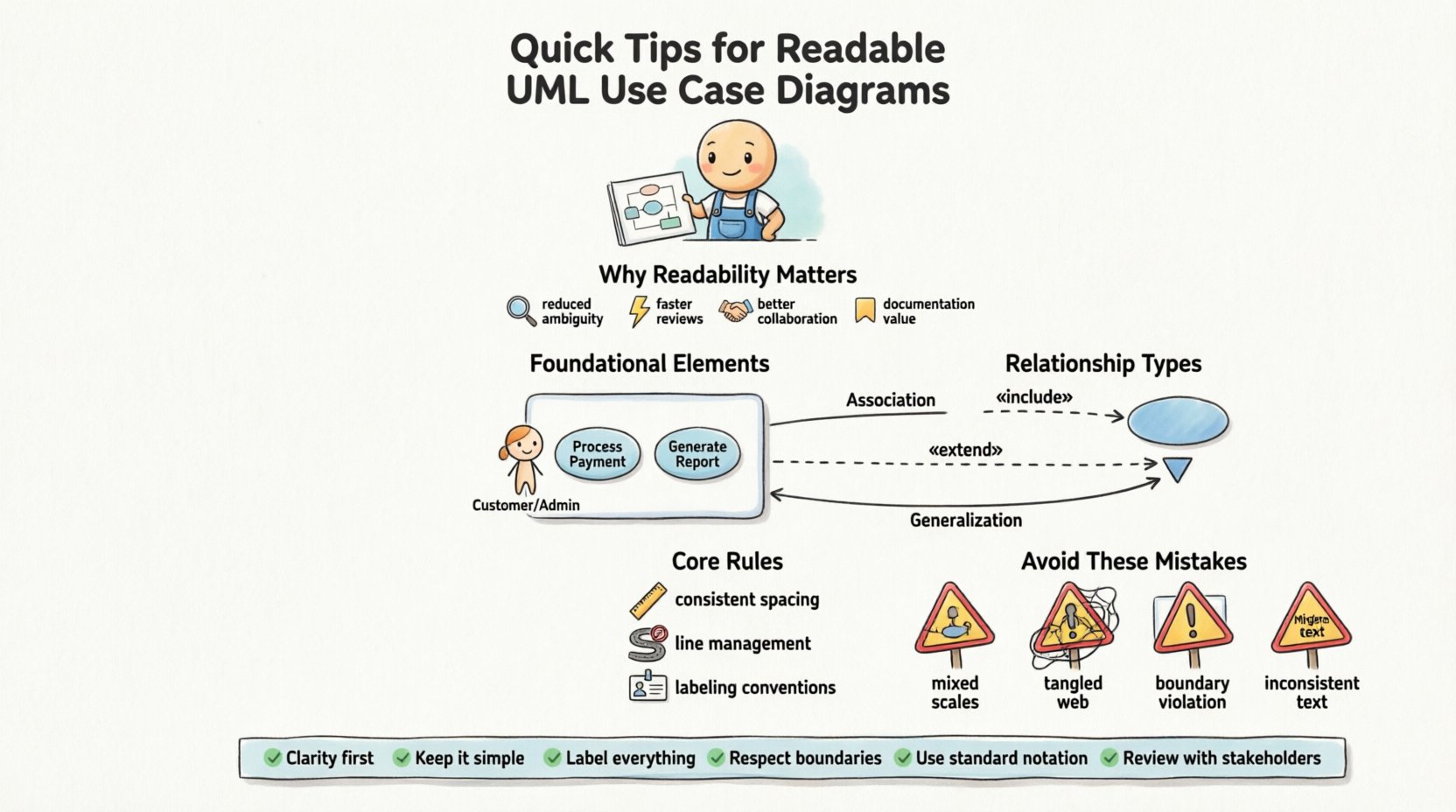
Warum Lesbarkeit im Systemdesign wichtig ist 🧠
Ein Diagramm ist nicht nur eine Zeichnung; es ist ein Kommunikationswerkzeug. Wenn Stakeholder das Diagramm nicht innerhalb weniger Minuten verstehen können, ist der Designprozess gescheitert. Lesbarkeit reduziert die kognitive Belastung. Wenn ein Diagramm übersichtlich ist, konzentrieren sich die Stakeholder auf die Logik anstatt die Notation zu entschlüsseln. Klarheit verhindert Missverständnisse bei Anforderungen, was in den Entwicklungs- und Testphasen erhebliche Zeit spart.
Betrachten Sie die folgenden Vorteile eines gut strukturierten Diagramms:
- Verminderte Mehrdeutigkeit:Klare Linien und Beschriftungen lassen keinen Raum für Vermutungen.
- Schnellere Überprüfungszyklen:Stakeholder können die Funktionalität schnell validieren.
- Bessere Zusammenarbeit:Entwickler und Tester teilen sich eine einzige Wahrheitsquelle.
- Dokumentationswert:Das Diagramm dient als dauerhafte Referenz für zukünftige Wartungen.
Grundlegende Elemente eines Use-Case-Diagramms 🏗️
Bevor Sie Linien zeichnen, müssen Sie die Bausteine verstehen. Jedes Element trägt eine spezifische semantische Bedeutung. Der falsche Einsatz dieser Elemente führt zu Verwirrung. Die Kernkomponenten umfassen Akteure, Use Cases und Beziehungen.
1. Akteure: Wer interagiert mit dem System? 👤
Ein Akteur repräsentiert eine Rolle und nicht eine bestimmte Person. Ein „Kunden”-Akteur bleibt gültig, ob es sich nun um John oder Jane handelt. Akteure existieren außerhalb der Systemgrenze. Sie initiieren Aktionen oder empfangen Informationen.
- Primäre Akteure:Diejenigen, die den Use Case initiieren, um ein Ziel zu erreichen.
- Sekundäre Akteure:Systeme oder Dienste, mit denen das Hauptsystem interagiert.
- Verallgemeinerte Akteure:Unter-Klassen von Akteuren, die gemeinsame Merkmale teilen.
Tipp:Zeichnen Sie keine spezifischen Benutzernamen. Bleiben Sie bei Rollen wie „Administrator“, „Gast“ oder „Zahlungs-Gateway“.
2. Use Cases: Was macht das System? ⚙️
Use Cases stellen funktionale Anforderungen dar. Sie werden als Aktionen beschrieben, die das System ausführt. Jeder Use Case sollte die Frage beantworten: „Was tut das System für den Akteur?“
- Verb-Nomen-Format:Nennen Sie Use Cases wie „Zahlung verarbeiten“ oder „Bericht erstellen“.
- Atomare Ziele:Jede Ellipse sollte ein einzelnes, vollständiges Ziel darstellen.
- Systemgrenze:Anwendungsfälle befinden sich innerhalb des Rechtecks, das das System darstellt.
3. Systemgrenze: Definition des Umfangs 🚧
Die Systemgrenze ist ein Rechteck, das alle Anwendungsfälle umschließt. Alles innerhalb gehört zum System. Alles außerhalb ist extern. Diese visuelle Unterscheidung ist entscheidend für das Verständnis des Umfangs.
- Klare Kanten:Stellen Sie sicher, dass das Feld sichtbar ist und nicht von anderen Elementen verdeckt wird.
- Beschriftung:Platzieren Sie den Systemnamen deutlich oben an der Grenze.
Vorbereitung vor dem Zeichnen: Planung Ihres Layouts 📝
Das sofortige Beginnen mit dem Zeichenwerkzeug führt oft zu unordentlichen Ergebnissen. Eine kurze Planungsphase gewährleistet räumliche Effizienz und logische Gruppierung.
1. Definieren Sie zuerst den Umfang 🎯
Listen Sie alle potenziellen Akteure und Anwendungsfälle auf Papier oder einer Whiteboard auf, bevor Sie zur digitalen Leinwand wechseln. Dies verhindert das häufige Problem, später auf dem Diagramm keinen Platz mehr zu haben. Fragen Sie sich, was für Version 1.0 wesentlich ist und was verschoben werden kann.
2. Gruppieren Sie verwandte Funktionen 📦
Verwenden Sie Pakete oder logische Gruppierungen, um Anwendungsfälle zu organisieren. Wenn ein System Funktionen für „Berichterstattung” und „Benutzerverwaltung” hat, gruppieren Sie diese visuell. Dies ermöglicht es Lesern, schnell nach bestimmten Domänen zu suchen.
3. Bestimmen Sie die Platzierung der Akteure 📍
Platzieren Sie Akteure dort, wo sie am häufigsten interagieren. Wenn ein bestimmter Akteur mit zehn verschiedenen Anwendungsfällen interagiert, platzieren Sie ihn zentral. Periphere Akteure können an den Rändern sitzen. Dies verkürzt die Länge der Verbindungslinien.
Grundlegende Zeichenregeln für Klarheit ✍️
Sobald die Planung abgeschlossen ist, befolgen Sie diese Regeln, um visuelle Konsistenz und professionelle Standards zu gewährleisten.
1. Konsistenter Abstand und Ausrichtung 📏
Unregelmäßige Abstände erzeugen visuelles Rauschen. Verwenden Sie ein Raster oder Ausrichtungshilfen, um sicherzustellen, dass Akteure und Anwendungsfälle gleichmäßig verteilt sind. Überlappende Elemente sollten vermieden werden, es sei denn, es ist absolut notwendig.
- Horizontale Ausrichtung:Richten Sie Akteure in einer Reihe aus, wenn sie ähnlich mit dem System interagieren.
- Vertikale Ausrichtung:Richten Sie Anwendungsfälle aus, wenn sie eine Workflow-Sequenz darstellen.
2. Linienmanagement und Kreuzung 🚦
Linienkreuzungen sind der Feind der Lesbarkeit. Wenn Linien sich kreuzen, verwirrt das Auge darüber, welche Linie zu welchem Akteur gehört. Versuchen Sie, Linien um andere Elemente herumzuführen. Wenn eine Kreuzung unvermeidbar ist, stellen Sie sicher, dass sie nicht in der Nähe der Akteure oder Anwendungsfälle selbst stattfindet.
3. Beschriftungskonventionen 🏷️
Beschriftungen müssen prägnant sein. Vermeiden Sie lange Sätze innerhalb von Anwendungsfalls-Ellipsen. Verwenden Sie für Konsistenz die Standard-Großschreibung (Titelgroßschreibung).
- Akteur-Beschriftungen: Großbuchstaben oder CamelCase (z. B. “Systemadministrator).
- Bezeichner für Anwendungsfälle: Verb + Substantiv (z. B. “Profil aktualisieren).
- Bezeichner für Beziehungen:Fügen Sie Text nur hinzu, wenn dies zur Klärung der Richtung oder Art erforderlich ist.
Verständnis von Beziehungen: Die Verbindungen 🔗
Die Verbindungen zwischen Akteuren und Anwendungsfällen definieren den Informationsfluss. Es gibt vier primäre Beziehungstypen. Das Verständnis der Nuancen zwischen ihnen ist für die Genauigkeit von entscheidender Bedeutung.
Assoziation: Direkte Interaktion 🔗
Dies ist die Standardlinie, die einen Akteur mit einem Anwendungsfall verbindet. Sie zeigt an, dass der Akteur den Anwendungsfall initiiert oder daran teilnimmt.
- Durchgezogene Linie:Stellt eine Standard-Assoziation dar.
- Pfeilspitzen:Geben die Richtung des Informationsflusses oder der Initiierung an.
Include: Pflichtverhalten ➕
Eine Include-Beziehung bedeutet, dass ein Anwendungsfall einen anderen Anwendungsfall zur Ausführung benötigt. Dies ist verpflichtend. Wenn der included Anwendungsfall fehlschlägt, kann der Hauptanwendungsfall nicht erfolgreich abgeschlossen werden.
- Anwendungsfall:Hauptablauf.
- Include:Gemeinsamer Teilablauf (z. B. „Anmeldung“ im „Kassenvorgang“ enthalten).
Extend: Optionales Verhalten ➡️
Eine Extend-Beziehung bedeutet, dass ein Anwendungsfall unter bestimmten Bedingungen Verhalten zu einem anderen Anwendungsfall hinzufügt. Dies ist optional. Wenn die Bedingung nicht erfüllt ist, findet die Erweiterung nicht statt.
- Basis-Anwendungsfall:Der primäre Ablauf.
- Erweiterung:Bedingtes Verhalten (z. B. „Rabatt anwenden“ erweitert „Kassenvorgang“).
Verallgemeinerung: Vererbung 🔄
Diese Beziehung zeigt an, dass ein spezifischer Akteur oder Anwendungsfall eine spezialisierte Version eines allgemeinen ist. Sie reduziert Redundanzen, indem sie ermöglicht, dass gemeinsam genutzte Verhaltensweisen einmal definiert werden.
| Beziehung | Bedeutung | Visueller Stil | Beispiel |
|---|---|---|---|
| Assoziation | Aktor verwendet Anwendungsfall | Durchgezogene Linie | Benutzer klickt auf „Suchen“ |
| Einschließen | Zwingender Teilschritt | Gestrichelte Linie + «include» | Anmeldung erforderlich für den Checkout |
| Erweitern | Optionaler Teilschritt | Gestrichelte Linie + «extend» | Gutscheincode anwenden |
| Verallgemeinerung | Vererbung | Durchgezogene Linie + leerer Dreieckspfeil | Administrator ist ein Benutzer |
Häufige Fehler, die Sie vermeiden sollten 🛑
Selbst erfahrene Praktiker machen Fehler. Das Erkennen dieser Fallstricke hilft Ihnen, von Anfang an hohe Standards aufrechtzuerhalten.
1. Vermischen von Abstraktionsebenen 📉
Vermischen Sie keine hochleveligen Ziele mit niedrigleveligen Aufgaben. „System verwalten“ ist zu vage. „Systemeinstellungen aktualisieren“ ist besser. „Speichern-Button klicken“ ist für ein Anwendungsfall-Diagramm zu detailliert. Halten Sie die Granularität konsistent.
2. Übermäßiger Einsatz von Beziehungen 🕸️
Jede Beziehung erhöht die Komplexität. Verwenden Sie nicht für jeden Schritt „include“ oder „extend“. Wenn ein Ablauf linear ist, reicht eine Assoziation aus. Reservieren Sie komplexe Beziehungen für gemeinsam genutzte oder bedingte Logik.
3. Ignorieren der Systemgrenze 🧱
Das Platzieren von Anwendungsfällen außerhalb der Systemgrenze impliziert, dass sie extern sind. Das Platzieren von Akteuren innerhalb impliziert, dass sie Teil der Systemlogik sind. Halten Sie die Grenze strikt ein. Akteure müssen immer außerhalb liegen.
4. Inkonsistente Benennung 📝
Die Verwendung von „Artikel kaufen” an einer Stelle und „Produkt kaufen” an einer anderen verwirrt die Leser. Legen Sie zu Beginn des Projekts eine Benennungskonvention fest und bleiben Sie dabei.
Validierung: Überprüfung Ihrer Arbeit ✅
Führen Sie vor der endgültigen Festlegung des Diagramms eine Validierungsprüfung durch. Dies stellt sicher, dass das Diagramm korrekt und verwendbar ist.
- Nachverfolgbarkeit:Können Sie jeden Akteur einem Use Case zuordnen, den er benötigt?
- Vollständigkeit:Sind alle Akteure und Use Cases berücksichtigt?
- Lesbarkeit:Kann ein neuer Stakeholder das Diagramm in 5 Minuten verstehen?
- Konsistenz:Sind alle Linien gerade und alle Winkel 90 Grad?
Wartung des Diagramms über die Zeit 🔧
Software entwickelt sich weiter. Anforderungen ändern sich. Ein heute gezeichnetes Diagramm kann morgen veraltet sein. Betrachten Sie das Diagramm als lebendes Dokument.
1. Versionskontrolle 📂
Verfolgen Sie Änderungen. Wenn ein Use Case entfernt oder hinzugefügt wird, notieren Sie die Version. Dies hilft bei der Prüfung und beim Verständnis der Historie der Anforderungen.
2. Regelmäßige Überprüfungen 🗓️
Überprüfen Sie das Diagramm während der Sprint-Planung oder der Anforderungserhebung. Stellen Sie sicher, dass es den aktuellen Zustand des Systems widerspiegelt. Aktualisieren Sie Beschriftungen, wenn sich die Geschäftsterminologie ändert.
3. Verknüpfung mit Anforderungen 📋
Verknüpfen Sie Use Cases mit detaillierten Anforderungsdokumenten. Dies ermöglicht es den Stakeholdern, bei Bedarf vom visuellen Diagramm zur Textspezifikation zu navigieren.
Fortgeschrittene Tipps für komplexe Systeme 🚀
Bei größeren Systemen kann ein einzelnes Diagramm zu überladen werden. Hier erfahren Sie, wie Sie mit Skalierung umgehen.
1. Verwendung von Paketen 📁
Gruppieren Sie zusammenhängende Use Cases in Paketen. Anschließend können Sie ein Zusammenfassungsdiagramm erstellen, das die Pakete zeigt, sowie ein detailliertes Diagramm für jedes Paket. Dies reduziert die Unordnung in der Hauptansicht.
2. Fokus auf Schlüsselaakteure 🎯
Wenn es viele Akteure gibt, konzentrieren Sie sich im Hauptdiagramm auf die primären. Sekundäre Akteure können in Text oder separaten Diagrammen dokumentiert werden, wenn sie die Hauptfunktionalität nicht vorantreiben.
3. Nutzen Sie Weißraum 🌬️
Haben Sie keine Angst vor leerem Raum. Er hilft dem Auge, zur Ruhe zu kommen. Überfüllte Diagramme deuten auf Komplexität und Verwirrung hin. Lassen Sie zwischen den Elementen Atemraum.
Fazit zu Best Practices 🌟
Die Erstellung eines gut lesbaren UML-Use-Case-Diagramms geht um Disziplin und Klarheit. Indem Sie diese Schritte befolgen, stellen Sie sicher, dass Ihre Diagramme ihren Zweck als effektive Kommunikationswerkzeuge erfüllen. Denken Sie daran, vor dem Zeichnen zu planen, eine konsistente Benennung beizubehalten und Ihre Arbeit regelmäßig zu validieren. Ein gut konstruiertes Diagramm zahlt sich während des gesamten Entwicklungslebenszyklus aus, indem es Missverständnisse verhindert und das Team aufeinander abstimmt.
Konzentrieren Sie sich auf den Wert, den das Diagramm für das Team bietet. Wenn es das Verständnis fördert, ist es ein Erfolg. Wenn es Verwirrung stiftet, ist es ein Misserfolg. Halten Sie das Ziel einfach: Klarheit.
Zusammenfassungs-Checkliste 📋
- Definieren Sie Akteure als Rollen, nicht als Personen.
- Benennen Sie Anwendungsfälle mit Verb + Substantiv.
- Halten Sie Akteure außerhalb der Systemgrenze.
- Verwenden Sie «include» für zwingende Schritte.
- Verwenden Sie «extend» für optionale Schritte.
- Vermeiden Sie Linienkreuzungen, wo immer möglich.
- Überprüfen Sie auf Konsistenz und Vollständigkeit.
- Aktualisieren Sie das Diagramm, wenn sich Anforderungen ändern.